
¿Cómo podemos cambiar información automáticamente en Absys?
En el trabajo diario de una biblioteca, hay tareas que parecen pequeñas y acaban robando mucho tiempo. Cambiar un número de lector, sustituir un código de barras o corregir un ejemplar mal asignado a un registro bibliográfico son acciones habituales, pero si se hacen «a mano» pueden generar errores y duplicidades. Ahí es donde las transferencias marcan la diferencia: te permiten actualizar identificadores sin perder el histórico asociado (préstamos, datos y relaciones), manteniendo el catálogo ordenado y evitando rehacer trabajo.

Absys permite realizar estos cambios de forma controlada a través de transferencias en distintos módulos del programa. Eso sí, no todo el mundo puede hacerlo. Como ocurre con otras opciones sensibles, depende de los permisos asignados a cada usuario. Si quieres profundizar en este punto, tienes una Cápsula dedicada a ello: Con permiso: las autorizaciones que permiten trabajar en los distintos módulos de Absys. Y un aviso importante: Absys pide confirmación antes de ejecutar la transferencia y, una vez aceptada, no se puede deshacer, así que conviene revisar bien lo que vas a cambiar antes de confirmar.
En esta Cápsula veremos qué es una transferencia, qué cambia y qué no cambia, y en qué situaciones es útil para mejorar la calidad del catálogo sin trabajo extra. Verás también la diferencia entre transferir, asignar y trasladar en ejemplares, con ejemplos claros para aplicarlo con seguridad. Además, verás cómo estas acciones ayudan a reducir trabajo repetitivo y a mejorar la consistencia del catálogo, sobre todo cuando detectas registros duplicados o casi duplicados con ejemplares colgando de ambos.
Transferencias en Absys
En este bloque verás las transferencias más habituales y qué debes comprobar antes de confirmarlas.
Transferir lectores
Transferir un lector no es borrarlo. El lector mantiene sus préstamos, nombre, apellidos, tipo y el resto de datos. Lo que se actualiza es su número de lector, y toda la información queda asociada al nuevo número.
¿Cómo se hace?
- Busca al lector.
- Pulsa el botón Transferir.
- Absys pedirá confirmación. Si tienes dudas, este es el momento de decir No, volver atrás y consultar.
- Si aceptas, el cambio se aplica y no hay vuelta atrás.
¿Cuándo es útil?
- Si un lector pierde el carnet y necesita uno nuevo.
- Si se decide pasar de números aleatorios a usar el DNI como nuevo número de lector.
A tener en cuenta
- Si los números de lector son manuales, comprueba que el nuevo número no exista.
- No sirve para «unir» dos lectores en uno. Si tienes un lector duplicado, la transferencia solo cambia el número. En estos casos, Baratz puede ofrecer un servicio para detectar estas anomalías y resolverlas.
Transferir ejemplares
La transferencia de ejemplares funciona como la de lectores. Solo cambia el código de barras. El resto de la información del ejemplar sigue asociada.
¿Cuándo es útil?
- Cuando hay códigos de barras preimpresos que es necesario sustituir.
¿Cómo se hace?
- Busca el ejemplar.
- Pulsa Transferir.
- Confirma la acción.
Importante
- El primer código de barras deja de existir, se elimina.
Transferir, asignar y trasladar en ejemplares
En ejemplares, hay acciones que se parecen, pero no son lo mismo.
Transferir
- Cambia solo el número de código de barras.
- Ejemplo: si el ejemplar tiene el código 1000000, al transferir puede pasar a 1000567.
Asignar un ejemplar a un título
- «Mueve» el ejemplar a otro título/registro bibliográfico.
- El código de barras no cambia.
- Ejemplo: el ejemplar 1000000 estaba asociado al titn 1, pero debe colgar del titn 100. Se asigna al titn 100 y sigue siendo 1000000.
Ejemplo práctico
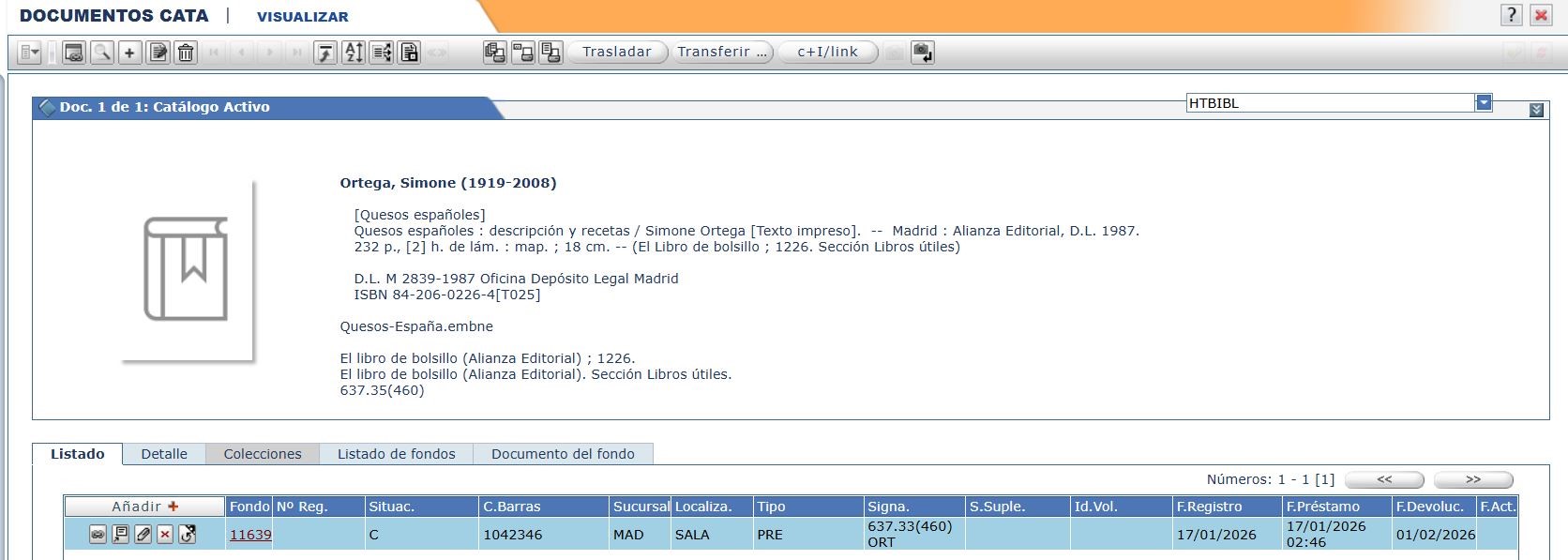
Si al dar de alta ejemplares has colgado dos de un título cuando uno corresponde a otro registro, puedes corregirlo:
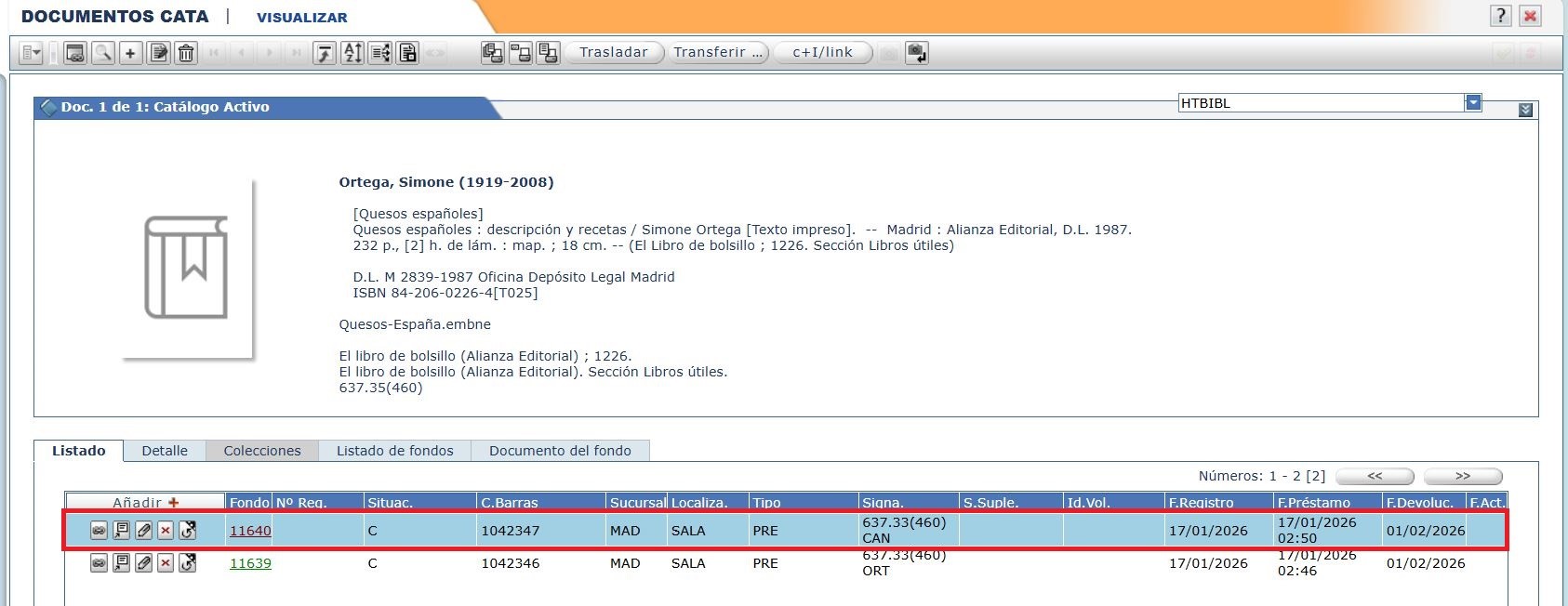
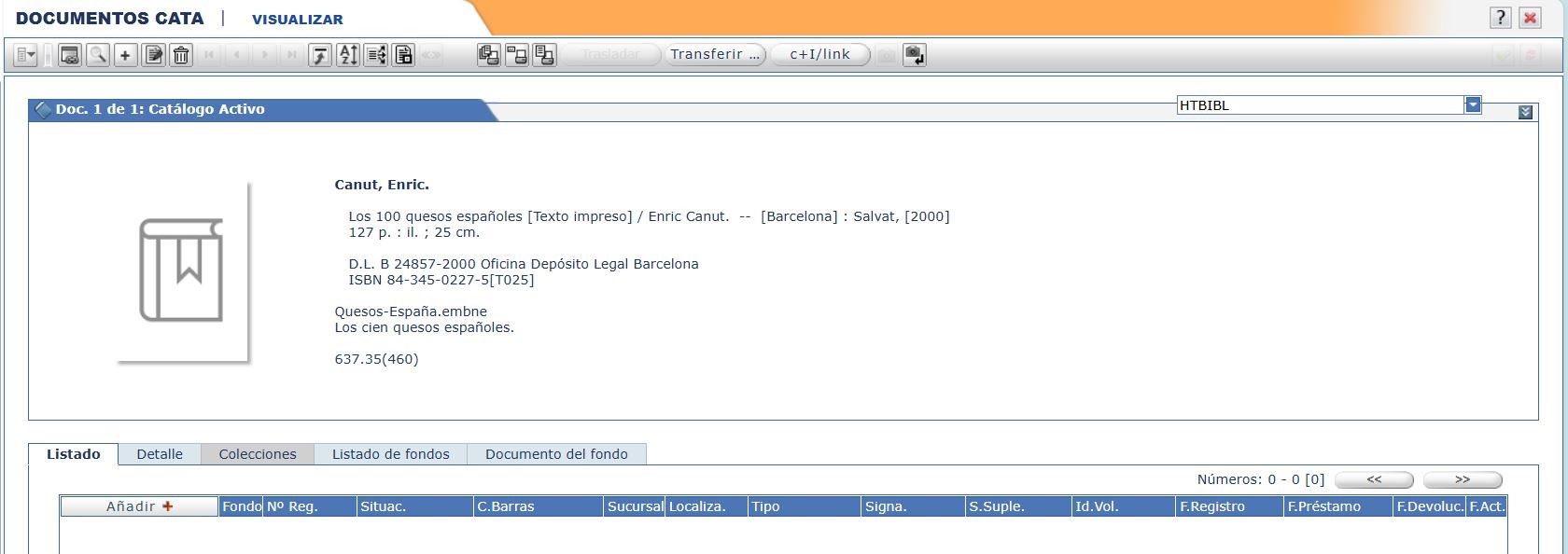
- Desde el registro bibliográfico
- Marca el ejemplar que quieres mover.
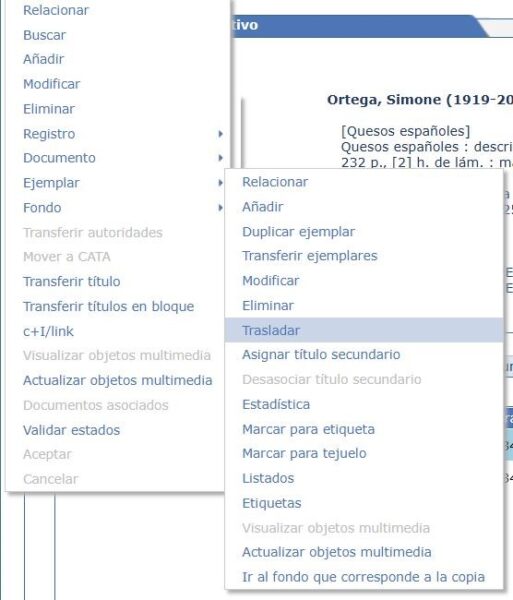
- Ve al desplegable y elige Ejemplar – Trasladar.
- Ojo: en ese mismo menú también puede aparecer Transferir, que solo cambiaría el código de barras.
- Busca el nuevo título y captura el registro. Puedes consultar de varias formas, pero el titn es un dato útil porque no se repite.
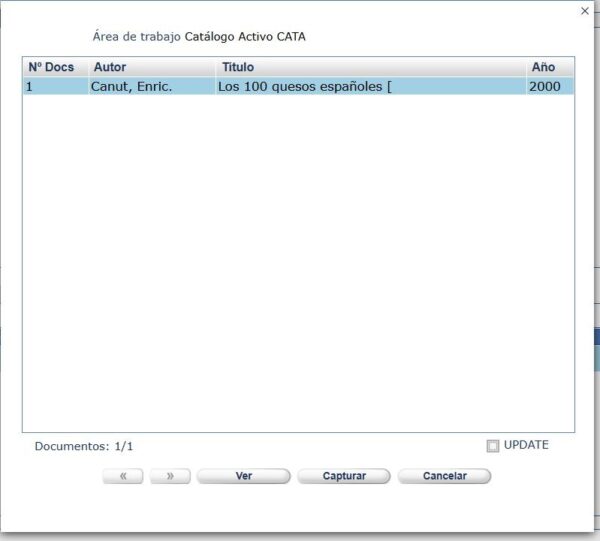
- Cuando le damos a capturar, el ejemplar se mueve al nuevo registro bibliográfico:
- Desde ejemplares
- El proceso es equivalente, con un botón más visible que ejecuta la misma acción de traslado/asignación.

Transferir títulos
En catálogos grandes o con varios catalogadores, es habitual encontrar registros iguales o casi iguales, uno más completo que otro, con ejemplares colgando de ambos. Si existen ejemplares, una solución práctica es transferir títulos para unificarlos.
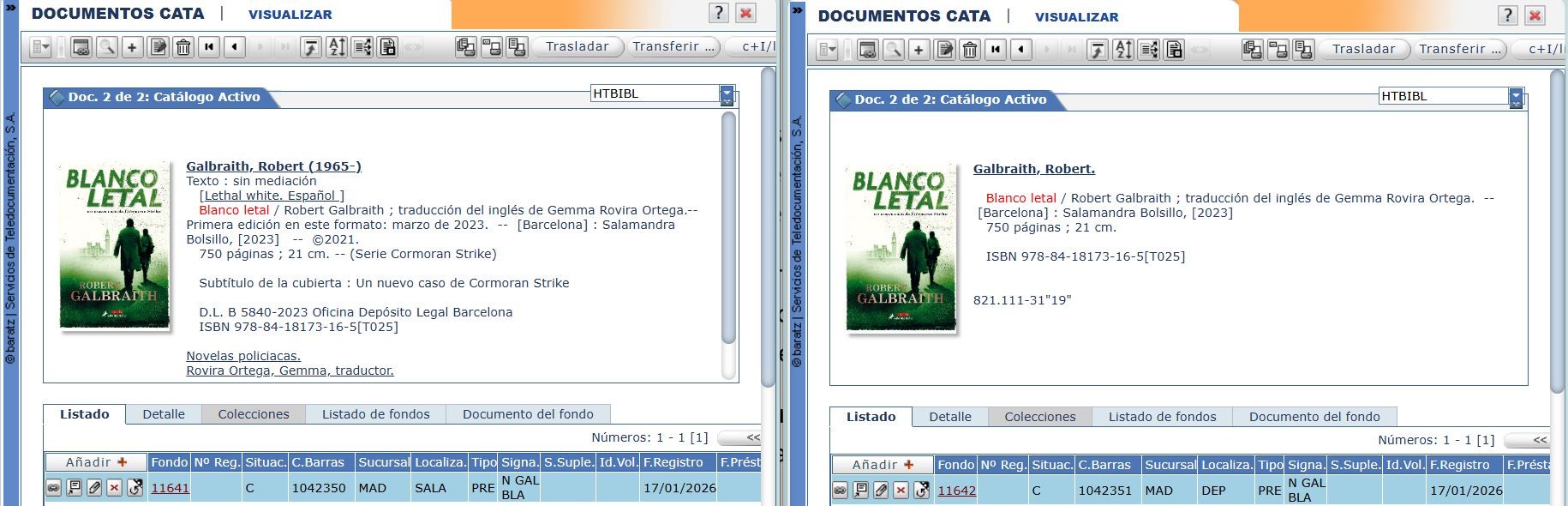
Antes de empezar
- En todas las transferencias se elimina información. Conviene estar muy seguro porque no se puede deshacer.
¿Cómo se hace?
- Sitúate en el registro que NO quieres mantener. En nuestro caso el de la derecha.
- En el desplegable, elige Transferir título.
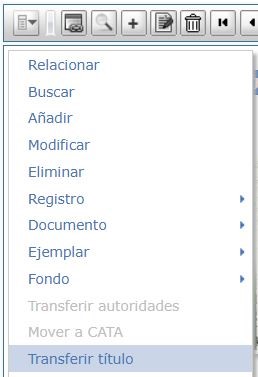
- Indica el titn del registro correcto (el que quieres conservar). Así reduces el riesgo de equivocarte.

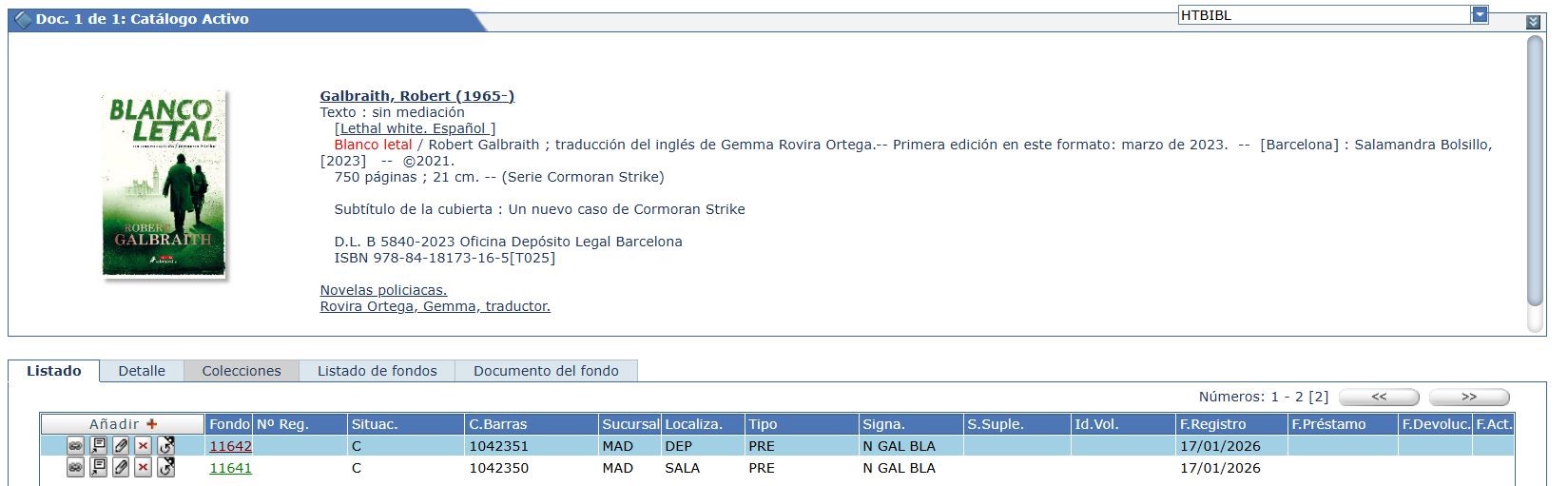
- Tras la transferencia, el registro más completo queda con todos los ejemplares.
Ojalá estos ejemplos te ayuden a mejorar el trabajo del día a día y la calidad de los datos del catálogo sin sumar tareas extra. Quédate con una idea clave: las transferencias son muy útiles, pero también son acciones sensibles. Absys te pedirá confirmación y conviene aprovechar ese momento para parar si algo no cuadra.
Recuerda también que, por mucho que queramos, desde Soporte no siempre es posible deshacer cambios ya ejecutados en la aplicación. Si tienes dudas, consulta antes de confirmar. Y si necesitas ayuda, contacta con el CAU o con tu técnico de referencia para revisarlo contigo.
Almudena Gil Fernández
Técnico de Soporte de Bibliotecas
También te puede interesar ...
 ¿Sabes cómo gestionar el RGPD de la biblioteca a través de AbsysNet?
 Conoce los errores más comunes con el módulo de Series de Absys
 ¿Cómo incrementar el nivel de seguridad en la contraseña de los usuarios de opac de la biblioteca?
 Bibliografías, una forma sencilla de dar más visibilidad a los fondos de la biblioteca







Información asociada a un ejemplar. No podemos dar de baja un ejemplar porqué sale un mensaje que dice que tiene información asociada. No sabemos acceder a esa información para modificarla y poder dar de baja el ejemplar.
Biblioteca Escola La Mar Bella. Barcelona
Hola, Montse. ¡Gracias por tu interés en la Cápsula y por tu consulta! Para poder ayudarte con tu solicitud, lo más recomendable es que, si tienes acceso, escribas directamente al portal de Soporte de Baratz: https://soporte.baratz.es. Desde allí podrán orientarte sobre la mejor solución. ¡Un saludo y gracias por participar!